Ejemplo 01
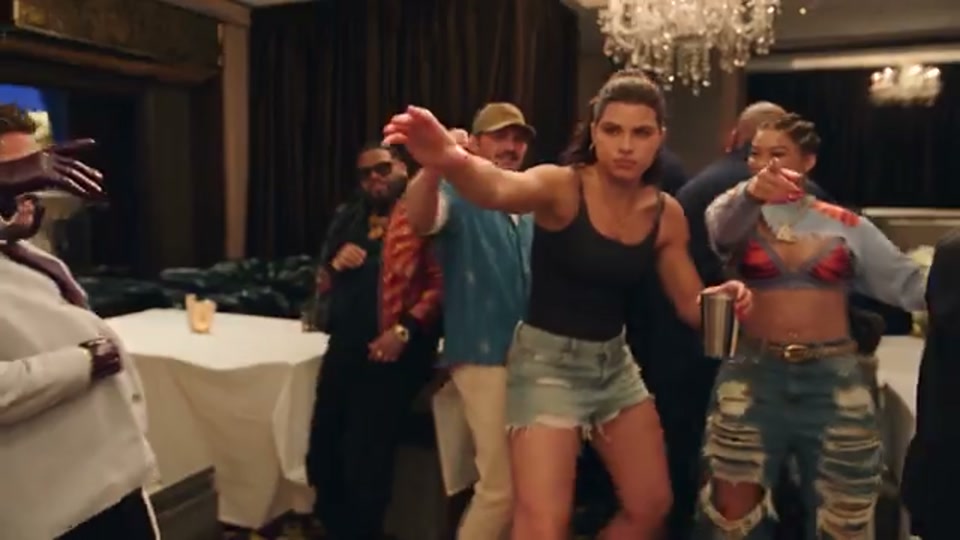
Un crew distinto. La misma coreografía.
Reimagina a las personas de un clip de referencia manteniendo su movimiento y el timing de cámara.
Fotos dentro. Nuevo elenco fuera.
Tu crew. Los mismos movimientos.
Burning Bridges AI recrea una escena de referencia con tus fotos de personajes. Asocia de 1 a 8 fotos con las personas del clip, sigue su movimiento original y genera tu versión con la escena por defecto o tu propio video.
Crea tu video1–8 fotos · Clip por defecto o personalizado · 480p a 1080p
Mira la escena y luego hazla tuya.
Elige una referencia, añade fotos de personajes por separado e indica a quién reemplaza cada foto. El generador muestra la cotización de créditos antes de enviar.
Mira las posibilidades
Ejemplo 01
Reimagina a las personas de un clip de referencia manteniendo su movimiento y el timing de cámara.
Ejemplo 02
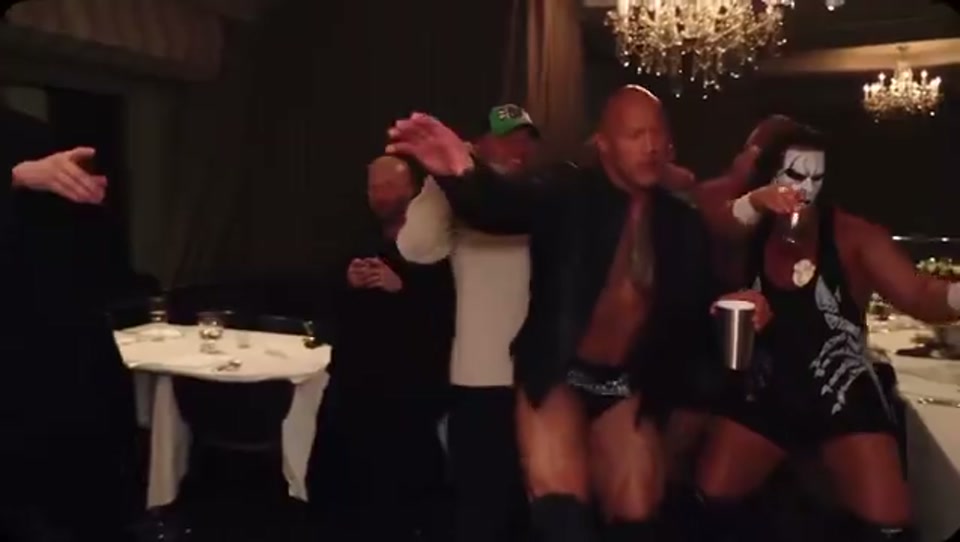
Usa fotos de personajes por separado para dar a varias personas de la misma escena un aspecto distinto.
Qué observar en los ejemplos: compara los gestos en primer plano, el timing de cámara y cómo se lee cada personaje en movimiento. Usa estos clips para elegir tu idea y luego revisa tu propio resultado para comprobar la consistencia de identidad cuando las personas se cruzan. Tus fotos y descripciones de destino pueden producir un resultado distinto.
Hazlo tuyo
Empieza con una foto, o trae a todo el crew. Asocia cada foto a una persona de la referencia.
Referencia por defecto · 9.04s · 10s facturados
123MP4, MOV, WebM · Hasta 100 MB · Mínimo 4 segundos. En clips más largos se usan los primeros 30 segundos.
Abre «Asocia a las personas del primer fotograma» para ver la guía numerada. Los números coinciden con los huecos de foto. Añade fotos solo para las personas que quieras cambiar y deja vacíos los demás huecos. Puedes editar cada descripción. El mapeo de IA puede variar cuando las personas se cruzan o salen del encuadre.
Sube solo fotos y videos para los que tengas permiso de uso. Los créditos se reservan cuando se acepta tu solicitud.
¿Buscas un baile viral con 1 foto? Prueba el meme Tip Toeing In My Jordans Rumpelstiltskin.
Nuevo: Bulin 47 Viral Video AI — freestyle dame hombro a partir de una foto.
Entiende el efecto
Burning Bridges AI es una forma de recrear una escena de referencia con un elenco distinto. El clip aporta el movimiento, la cámara y el timing; tus fotos subidas aportan a las personas que quieres introducir. En esta página puedes usar la referencia de estilo fiesta de arriba o subir otra actuación.
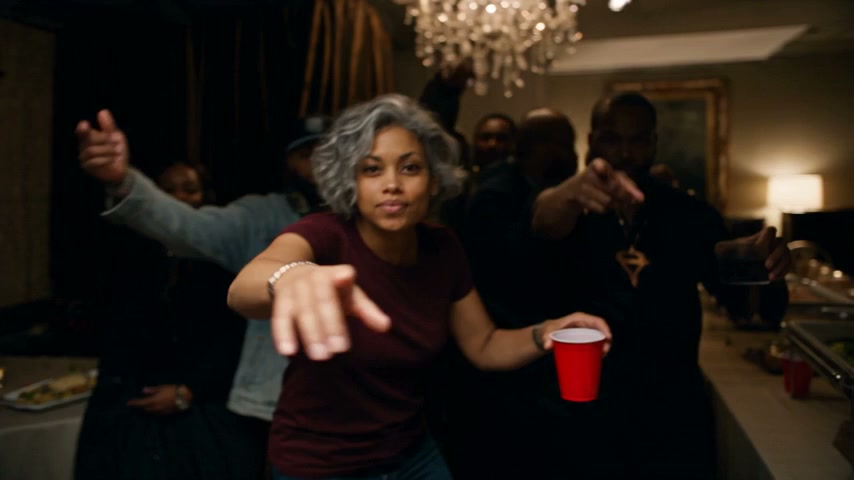
Si llegaste buscando un video Drake Burning Bridges AI, empieza mirando la vista previa. Fíjate en los gestos en primer plano, en la gente detrás del protagonista y en la cámara en movimiento. Esas son las partes que usas como referencia de movimiento. Luego eliges a quién cambiar, en lugar de intentar describir toda una escena desde cero.
El video de referencia guía el movimiento y el timing de cámara mientras tus fotos guían el nuevo elenco. La generación también puede cambiar detalles del fondo, outfits y personas que no seleccionaste. Revisa el resultado completo antes de compartirlo.
Para un primer intento, elige un destino claro y una foto legible. Cuando estés contento con ese emparejamiento, añade al resto de personas que quieras recambiar. Los ejemplos muestran posibles looks; no garantizan la misma precisión de identidad para cada foto o clip.
De la referencia a la recreación
No necesitas escribir un prompt de producción largo. El trabajo práctico es elegir referencias legibles y dejar claro cada emparejamiento persona-foto.
Mira la referencia de principio a fin. Decide a quién quieres cambiar y si siguen visibles. Usa el clip por defecto o sube tu propio video para otra actuación; un plano corto y continuo es un buen punto de partida al probar un elenco nuevo.
Empieza con la referencia por defecto o sube tu propia actuación.
Añade una foto clara por cada personaje que quieras introducir. Puedes empezar con un solo hueco relleno; no hace falta reemplazar a todo el grupo. Elige un rostro fácil de ver y usa una foto de medio cuerpo o más amplia cuando la referencia muestre más de la persona. Tus fotos aportan las referencias de personaje, no una nueva secuencia de movimiento.
Usa fotos individuales en lugar de pedirle a una foto grupal que defina varios reemplazos.
En el clip por defecto, usa la guía numerada. En tu propio video, pausa en el fotograma inicial y describe a la persona prevista con posición, ropa o un rasgo distintivo. Cada hueco con foto necesita un destino distinto. Las descripciones indican al modelo a quién seguir aunque se muevan, aunque los cruces y oclusiones pueden restar consistencia.
Escribe «la persona de pelo gris plateado al centro con top burdeos y vaso rojo», no «mi amigo».
Elige 480p, 720p o 1080p. Un video personalizado debe terminar de comprobarse antes de que el generador muestre su duración verificada y la cotización. La facturación redondea la duración usada al segundo completo, con un máximo de 30 segundos. Lee el importe de créditos en el botón Generar antes de enviar; cambiar la resolución cambia la cotización.
Para una primera prueba de mapeo, 480p es la opción con menos créditos.
Inicia sesión para enviar la solicitud. La página indica cuando tu video está en cola, generando o guardándose. Una vez aceptada, la solicitud continúa en segundo plano. Revisa el clip terminado de principio a fin y descárgalo. Los videos completados también aparecen en Mis recursos, así que puedes volver a un resultado guardado sin generar otra vez.
Revisa los momentos en que las personas se solapan, se giran o se cruzan delante de otras antes de compartir.
La parte importante
Una foto le dice al modelo cómo se ve un personaje. Una descripción de destino le dice dónde pertenece. Identifica a la persona tal como aparece en el primer fotograma y usa una descripción distinta para cada foto.
123La persona en primer plano al centro, con pelo corto gris plateado, top burdeos de manga corta y un vaso rojo en la mano.
La persona a la derecha, con top negro y una cadena dorada grande.
La persona detrás y a la izquierda de la figura central, con gorra oscura y chaqueta vaquera azul claro.
Usa la posición inicial. «Izquierda» y «derecha» significan la izquierda y la derecha del espectador en el primer fotograma. Si dos personas comparten el centro, añade «primer plano», «detrás» o un detalle de ropa. Sigue describiendo a esa misma persona, no su posición posterior.
Rellena solo los huecos que necesites. Una foto subida puede apuntar a una persona; un dúo usa dos fotos distintas. Los huecos vacíos quedan fuera de la solicitud. Las instrucciones piden preservar al resto, pero la generación aún puede alterar detalles.
Desliza la tabla para comparar cada descripción y su explicación.
| Demasiado vago | Más específico | Por qué ayuda |
|---|---|---|
| La persona del medio | La persona en primer plano al centro, con pelo corto gris plateado, top burdeos de manga corta y un vaso rojo en la mano | Separa al protagonista en primer plano de quienes están detrás. |
| La persona de la derecha | La persona a la derecha, con top negro y una cadena dorada grande | Añade una pista visible de ropa a la posición inicial. |
| La otra persona | La persona detrás y a la izquierda de la figura central, con gorra oscura y chaqueta vaquera azul claro | Identifica profundidad, tocado y ropa en lugar de un número ambiguo. |
| Mi amigo Álex | La persona en el borde izquierdo del primer fotograma, con camisa blanca | Usa información visible en tu propio clip; el modelo no puede inferir el nombre de un amigo. |
Estas descripciones guían al modelo; no son máscaras de seguimiento fijas. Los cruces, giros rápidos y caras ocultas pueden reducir la consistencia. Revisa toda la salida, no solo el fotograma inicial.
Prepara tus entradas
Empieza con archivos que cumplan los límites de subida y luego elige referencias que hagan fácil reconocer a la persona prevista. Una subida válida y una referencia visual útil son dos comprobaciones distintas.
JPG, PNG, WebP · Hasta 20 MB por foto · 1–8 fotos
MP4, MOV, WebM · Hasta 100 MB · Al menos 4 segundos
No necesitas subir un video cuando la escena por defecto es la que quieres. Con una subida personalizada, comprueba la duración verificada que muestra el generador antes de elegir la configuración de salida.
Planifica tu generación
La cotización de créditos depende de la duración usada del video y de la resolución elegida. La duración se redondea al siguiente segundo completo, hasta 30 segundos. Por ejemplo, la pista de video de 9.04 segundos del clip por defecto se factura como 10 segundos: 795 créditos a la tarifa estándar de 480p que se muestra abajo. Añadir otra foto de personaje no añade una tarifa por foto a esta cotización basada en duración.
480p usa los menos créditos y es un buen sitio para probar tu mapeo. 720p y 1080p aumentan la resolución de salida y los créditos necesarios. Una salida más grande no garantiza identidades más precisas ni recupera cada detalle de una fuente de baja resolución.
Importes estándar ilustrativos, en créditos · Revisado 2026-10-10. Usa la cotización en vivo del generador para tu solicitud real.
| Duración facturada | 480p | 720p | 1080p |
|---|---|---|---|
| 4 segundos | 318 | 681 | 1632 |
| 10 segundos | 795 | 1703 | 4080 |
| Clip por defecto · 10 segundos facturados | 795 | 1703 | 4080 |
| 30 segundos | 2385 | 5108 | 12.240 |
Usa el ajuste con menos créditos para comprobar quién cambia y si el movimiento funciona con tus fotos.
Elige una salida más grande cuando la escena y los mapeos sean adecuados y te sientas cómodo con la cotización más alta.
Selecciona el tamaño de salida más alto disponible después de revisar la fuente. No sustituye una foto clara ni un destino distinto.
Explorar los ejemplos es gratis. Crear un video requiere iniciar sesión y suficientes créditos para la cotización actual. Los créditos se reservan cuando se acepta una solicitud, se liquidan al tener éxito y se liberan si la generación falla o se rechaza. Consulta los planes y packs de créditos de RenderPop cuando necesites añadir créditos.
Elige el tamaño de tu elenco
Elige la configuración más pequeña que cuente tu idea con claridad. Más fotos crean más coincidencias que revisar, así que un elenco más grande es útil cuando la escena realmente lo pide.
Empieza por la persona central en primer plano y deja los demás huecos vacíos. Así revisas una sola identidad antes de intentar reemplazar un elenco más grande.
Dale al protagonista y a una segunda persona visible fotos distintas. Descripciones de ropa bien diferenciadas ayudan a explicar qué referencia corresponde a cada destino.
Asigna cada foto subida a una persona visible distinta. Usa solo tantas fotos como destinos identificables tengas; ocho fotos son un límite, no un requisito.
Sube un clip de tu grupo, ensayo o actuación de personajes. Mantén el movimiento como guía mientras pruebas un elenco distinto con fotos de referencia.
Elige el punto de partida adecuado
Empieza con transferencia de movimiento cuando una actuación concreta existente es el punto. Usa otro flujo cuando quieras explorar una escena nueva o animar una foto sin asociar a varias personas.
Desliza la tabla para ver las entradas de cada flujo.
| Tu tarea | Empieza aquí | Qué aportas |
|---|---|---|
| Recambiar a una o varias personas en una escena elegida | Transferencia de movimiento Burning Bridges AI | Un clip de referencia, 1–8 fotos de personajes y descripciones de destino |
| Hacer que una persona siga un baile | Generador foto-a-baile | Una foto y una plantilla de baile o referencia de movimiento |
| Desarrollar movimiento a partir de una imagen fija | Generador imagen-a-video | Una imagen de origen y una descripción del video que quieres |
| Explorar una escena nueva a partir de una idea | Generador de video IA | Un prompt que describa tu escena y movimiento |
Haz el siguiente intento más específico
Antes de gastar créditos en otro intento, decide si el problema es el archivo de entrada, el emparejamiento persona-foto o el resultado generado. Cambia la parte que aborda el problema.
Vuelve al primer fotograma. Añade ropa, posición delante/detrás o tocado a la descripción. Comprueba que dos huecos no describan a la misma persona.
Usa una foto clara y de una sola persona distinta para cada destino. Prueba con menos reemplazos o un clip con menos solapamiento antes de un elenco más grande.
Revisa la fuente en ese momento. Si la cara está oculta o es muy pequeña, prueba un plano más corto y claro o una foto de referencia más legible. Subir la resolución por sí sola no garantiza mejor coincidencia de identidad.
Revisa el límite de 100 MB y el mínimo de cuatro segundos. Reexporta como MP4, MOV o WebM si hace falta y vuelve a subir. Una extensión de archivo por sí sola no garantiza que el video se pueda leer.
Espera a que termine la comprobación de un video personalizado. Si la cotización muestra un error, usa Reintentar y confirma el importe antes de generar. Una subida no verificada no se puede usar para enviar una generación.
Vuelve más tarde en lugar de enviar la misma solicitud otra vez. El trabajo aceptado continúa en segundo plano. Una generación fallida o rechazada libera sus créditos reservados; el servicio reintenta el guardado retrasado del resultado.
Para una edición lado a lado, descarga el video terminado y monta tu comparación en un editor. Este generador entrega el clip transformado.
Respuestas antes de empezar
Burning Bridges AI es un flujo de recreación de video: usa un clip de referencia y fotos de personajes para cambiar a las personas de una escena siguiendo su movimiento original, el movimiento de cámara y el timing.
Previsualiza la referencia por defecto o sube tu propio video, añade al menos una foto de personaje y asocia cada foto a una persona del primer fotograma. Elige 480p, 720p o 1080p, revisa la cotización de créditos, inicia sesión y genera. Cuando esté listo, puedes emparejarlo con la pista de audio oficial en TikTok o Reels.
No necesitas un prompt largo o artístico. En su lugar, proporciona descripciones estructuradas de mapeo de personajes para cada foto según el fotograma inicial (p. ej., «La persona en primer plano al centro, con pelo corto gris plateado, top burdeos de manga corta y un vaso rojo en la mano»). El video de referencia controla la coreografía, el movimiento de cámara y la iluminación; tus fotos aportan las identidades.
Puedes previsualizar gratis el video de referencia por defecto, explorar recreaciones de ejemplo y probar mapeos de personajes. Generar requiere una cuenta y créditos según la duración y la resolución. El clip por defecto dura unos nueve segundos, se factura como diez y cuesta 795 créditos a la tarifa estándar de 480p. Los créditos se reservan al aceptar la solicitud y se devuelven por completo si la generación falla.
Sí. Añade hasta ocho fotos por separado, cada una con una descripción de destino distinta. En el clip por defecto, las guías numeradas identifican a tres personas. En tu propio clip, describe la posición y la ropa de cada persona en el primer fotograma. El mapeo es una instrucción de IA, así que revisa el resultado.
Sí. Sube un archivo MP4, MOV o WebM de hasta 100 MB y al menos cuatro segundos. El servidor comprueba el video antes de generar. Los clips de más de 30 segundos usan solo los primeros 30 segundos.
Generar video requiere una cuenta y créditos. La cotización depende de la duración de la referencia y la resolución; la duración se redondea al segundo completo y se limita a 30 segundos. El generador muestra la cotización actual antes de enviar.
No. Una vez aceptada la solicitud, la generación continúa en segundo plano. Vuelve a esta página en el mismo navegador para ver tu última solicitud, o encuentra los videos terminados en Mis recursos. Los tiempos de cola varían.
Los créditos se reservan cuando se acepta la solicitud. Una generación fallida o rechazada libera los créditos reservados. Si se retrasa el guardado de un video completado, el servicio reintenta guardarlo sin generar otro video.
Elige una foto clara y bien iluminada de una sola persona por cada personaje. Usa una foto distinta y un destino distinto para cada persona que quieras cambiar, y solo usa medios para los que tengas permiso.
Guía de producto RenderPop · Revisado
Los límites de subida, las opciones de salida y las notas del flujo describen este generador de RenderPop. La cotización de créditos mostrada antes del envío determina el importe de tu solicitud.
La coincidencia de personajes y la consistencia visual dependen de tus entradas. Revisa el video terminado en cuanto a parecido, cambios de fondo y cómo se ven las personas en movimiento. El tiempo de finalización varía con la cola y tu solicitud.
Previsualiza el por defecto, elige tu primer destino y revisa la cotización.
RenderPop es una herramienta de IA independiente y no está afiliada a Drake ni a los creadores de Burning Bridges. Usa fotos y videos para los que tengas permiso, y revisa los resultados generados por IA antes de compartir.